Te mostramos todos los consejos, materiales y procedimientos para limpiar el teclado y el portátil por completo. ¡Presta atención!
¿Qué materiales necesitas para limpiar el teclado del portátil?
- Alcohol isopropílico del 90%: este alcohol no daña los materiales ni los componentes de tu portátil y elimina la suciedad sin mayores problemas. También tienes la opción de comprar limpiadores específicos que te recomienden los fabricantes.
- Paños de microfibra: te servirán para limpiar toda la superficie del exterior del teclado y del portátil.
- Bastoncillos hisopos: con ellos podrás acceder a los huecos de las teclas.
- Spray de aire comprimido: necesario para limpiar las ranuras y puertos.
- Kits específicos: es probable que encuentres en el mercados kits de productos específicos para tu pc o portátil, sin duda son la opción más recomendable.
Nota: puedes limpiar el teclado, los puertos, el exterior y la pantalla en el mismo proceso, ya que se utilizan materiales complementarios.
Cómo limpiar el teclado del portátil
Es muy importante que el portátil esté apagado para realizar el proceso de limpieza, y si es posible, retira la batería para que sea más fácil.
Primero, utiliza el spray de aire comprimido desde unos 15 o 20 centímetros de distancia con respecto al teclado para retirar la suciedad superficial. Después, con la punta del spray, aplícalo en todos los huecos del teclado. Hazlo de manera progresiva, es decir, poco a poco y con el bote escalonado, ya que si lo aplicas de manera totalmente vertical es probable que introduzcas más la suciedad en lugar de sacarla.

Segundo, utiliza el paño de microfibra para limpiar la parte superior de las teclas, el touchpad y los bordes exteriores del propio teclado. Estas zonas suelen ser las más sucias, ya que es donde apoyamos las manos y dedos.
Tercero, ayúdate de los bastoncillos para repasar una por una las teclas, toda la zona exterior y el touchpad. Aplica unas gotas de alcohol para facilitar el proceso.
Cómo limpiar los puertos y ranuras del portátil
Si has realizado un correcto mantenimiento de tu portátil desde que lo compraste, lo más probable es que no necesites desmontarlo para realizar una limpieza a nivel interno.
Aunque si lo consideras necesario porque nunca le has prestado especial atención a este tema, te recomendamos que te pases por este post de Xakata en el que te explican como realizar esta limpieza interna.

En caso de que hayas realizado un correcto mantenimiento básico, con la ayuda del spray de aire comprimido podrás eliminar la suciedad que se acumula en los puertos HDMI, USB o ranuras SD.
Para comenzar, aplica el spray desde una distancia considerable, unos 15-20 centímetros y, poco a poco, acerca el spray a todas las ranuras y puertos para limpiarlos. Realiza breves descargas de aire y siempre con el bote inclinado, de esta forma conseguirás generar un flujo de aire que expulse el polvo y la suciedad que se haya podido acumular.
Cómo limpiar el exterior del portátil
Esta es la parte más sencilla de limpiar, aunque debes tener cuidado de no aplicar el alcohol directamente sobre el ordenador, ya que podría dañar los materiales. Para realizar la limpieza del exterior del portátil tendrás que aplicar unas gotas de alcohol en el paño de microfibra.
Puedes comenzar por la tapa exterior y la base. Son las superficies más duras y resistentes del ordenador que lo protegen de golpes, por lo que puedes aplicar un poco más de intensidad y presión que con las zonas de teclas y ranuras.
Una vez finalizadas estas partes, puedes continuar con los laterales del portátil. El procedimiento es el mismo, aplicar alcohol en el paño de microfibra y frotar la superficie para eliminar la suciedad.

Para finalizar con la limpieza, le toca el turno a la pantalla. Es una de las partes más sensibles del portátil, por lo que no debes aplicar demasiada fuerza para su limpieza. Vuelve a aplicar alcohol al paño y manos a la obra.
En caso de que tengas un pc de sobremesa, te dejamos aquí un post sobre cómo limpiar los ventiladores del pc, ya que el proceso es bastante similar y te puede ser de ayuda para realizar una limpieza completa de tu ordenador.
Esperamos que te hayan sido de ayuda estas indicaciones para limpiar tu portátil, desde el teclado hasta las ranuras. Te proponemos que hagas un antes y después del estado de tu portátil, así verás mejor el estado en el que estaba y cómo ha quedado. ¡Te esperamos en nuestras redes sociales!
]]>¿Tu ordenador se sobrecalienta?¿Se apaga tras estar un tiempo encendido?¿Te preguntas cómo limpiar los ventiladores del PC? Para el rendimiento óptimo de un ordenador se necesita una correcta refrigeración. Por ello es súper importante conservar los conductos de ventilación limpios.
La limpieza de los equipos puede parecer algo básico y obvio para muchos usuarios, pero el caso es que no es así, y hay multitud de personas que no le presta la atención que requiere.
Cómo limpiar tu ordenador de sobremesa a fondo
Si tienes un ordenador de sobremesa y no lo has abierto nunca, seguramente notarás cómo la temperatura de tu equipo ha subido debido a la suciedad acumulada. En este artículo intentaremos enseñarte cómo limpiar vuestro ordenador de sobremesa a fondo.
Primer paso: Acceder al interior del PC
Para poder limpiarlo adecuadamente lo primero que tenemos que hacer es acceder al interior. Para ello desconectamos todas las conexiones que tengamos en el panel trasero y en la toma de alimentación.

Comenzaremos retirando uno de los paneles laterales. En muchos chasis actuales no necesitaremos herramientas, ya que podremos quitar los tornillos con la mano; en caso de que no podamos, siempre podemos usar un destornillador.
Una vez retirado el lateral, podemos ver el interior del equipo si el panel frontal está atornillado o podemos extraerlo directamente. Por otro lado, también extraeremos la tarjeta gráfica para trabajar con una mayor comodidad en el interior.
Segundo paso: Limpiar ventiladores del chasis
¡Lo hemos logrado, nuestro ordenador está desmontado! El siguiente paso para limpiar ventiladores del chasis es acceder a la parte trasera de los ventiladores, ya que es ahí donde se acumula la gran mayoría del polvo y pelusas. Si no podemos acceder de forma cómoda tendremos que desmontarlo. En algunos casos, los filtros antipolvo están anclados a los chasis frontales, y retirarlos es tan sencillo como presionar unas pestañas. No es necesario desconectar los ventiladores siempre que el cable de éstos permita una cómoda manipulación.

Procederemos a limpiarlos con una brocha o un bote de aire comprimido para quitar el polvo de cada aspa. El ventilador trasero también debe limpiarse de la misma manera. Si no podemos limpiarlo por culpa de la rejilla trasera tenemos que desmontarla para proceder con su limpieza.
Tercer paso: Limpiar el disipador de la CPU
Como podéis ver no está siendo tan complicado. Ahora lo que vamos a hacer es tumbar el chasis para limpiar el disipador de la CPU, que junto con la tarjeta gráfica, es el ventilador que más revoluciones alcanza.

Si contamos con un disipador mejorado, o incluso una refrigeración líquida, lo más conveniente es desmontar el ventilador. Existen diferentes tipos de anclajes, pero lo más común es retirar dos alambres encargados de sujetar el ventilador. Suelen estar sujetos de forma que es muy fácil de retirar. Cuando tengamos el ventilador suelto lo desconectaremos. Tras esto, podemos retirar y limpiar de manera sencilla. Cuando tengamos los elementos limpios volvemos a colocar el disipador.
Cuarto paso: Limpiar la tarjeta gráfica
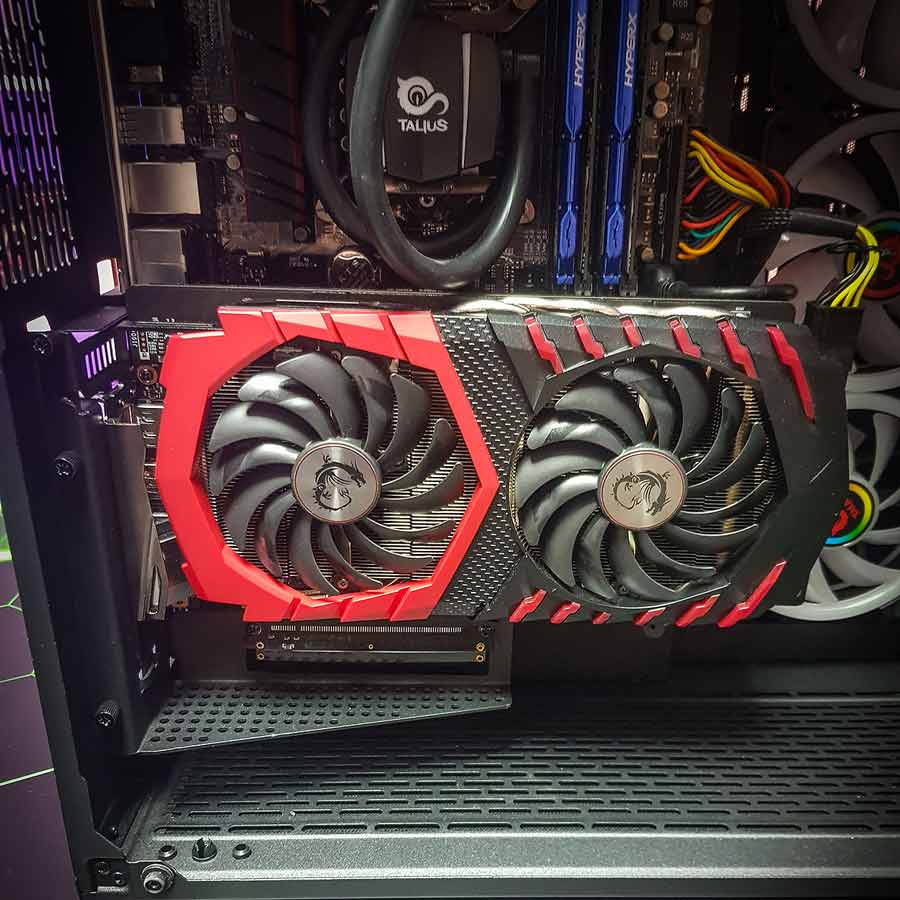
Limpiar las tarjetas gráficas no tiene ningún misterio, aunque tenemos que distinguir entre dos modelos diferentes: los que tienen un ventilador mejorado y los tipos turbina. Para un ventilador mejorado la limpieza es más sencilla al tener un acceso directo al disipador y al ventilador. Además no es necesario desmontar los ventiladores ya que el espacio entre las aletas es mayor, eso sí, hay que tener mucho más cuidado porque son más frágiles.
Quinto paso: Limpiar fuente de alimentación y discos duros
Ahora nos centramos en la parte inferior donde está la fuente de alimentación y los discos duros: en muchas ocasiones, la fuente de alimentación cuenta con su propio filtro antipolvo y aspira aire del exterior, por lo que un mantenimiento rutinario debería evitar una limpieza profunda. Una vez terminado esto podemos limpiar partes como el suelo o las jaulas de los discos en el frontal. Terminamos por colocar la tarjeta gráfica en su sitio atornillándola y conectando los cables de alimentación. Ponemos de nuevo el frontal, el lateral y conectamos de nuevo todos los cables del equipo.

¡Y listo! Un buen mantenimiento preventivo nos ahorrará muchos quebraderos de cabeza, averías inesperadas y alargará la vida y el rendimiento de nuestro preciado equipo.
¿Has limpiado alguna vez el interior de tu equipo? ¿Has notado la diferencia de rendimiento después de hacer una limpieza a fondo? Cuéntanoslo en nuestras redes sociales.
Puedes seguirnos en Twitter, Facebook, Instagram y en nuestro canal de Youtube.
Entre ellas, maneras diferentes de disfrutar de nuestros juegos o incluso el contenido multimedia que atesoramos en nuestros ordenadores. En este post nos vamos a centrar en la primera de estas opciones: ¿Quieres aprovechar la potencia de tu PC para jugar a tu biblioteca de Steam en cualquier lugar dentro del alcance de tu WiFi? Con este sencillo tutorial podrás controlar el juego con un mando de PC o usar tu tablet para emular un gamepad. Además, el software y la app que vas a necesitar son gratuitos.
¿Preparados para empezar?
- En primer lugar, descarga e instala en tu PC Windows el programa servidor desde este enlace. Durante la instalación activa la opción ‘Gaming extension’ si quieres emular un gamepad de Xbox en la pantalla de tu tablet.
- Una vez instalado, accede a Kinoconsole en tu PC y define una contraseña; introduce la misma cuenta de Google que uses en tu tablet y escanea (desde la pestaña ‘Quick launch’) tu biblioteca de Steam para que puedas lanzar los juegos directamente desde tu tablet. (Ojo, que también puedes añadir juegos que no estén en tu Steam eligiendo directamente el ejecutable)
- Para que haya conectividad entre la tablet y el PC, asegúrate de que ambos dispositivos estén conectados a la misma red: lo ideal es que el servidor se conecte por cable y la tablet vía WIFI.
- Ahora vamos a instalar en nuestro dispositivo Android la app Kinoconsole. Puedes descargarla desde la tienda de aplicaciones de Google, o escaneando este QR.

- Ahora ya es el momento de conectar tu tablet a la red WIFI y arrancar la app. De manera automática buscará servidores en la red: cuando aparezca tu PC, selecciónalo e introduce la misma contraseña que estableciste antes para realizar la autentificación correctamente.

- Elige un juego para que tu PC lo ejecute y comience el streaming hacia tu tablet.
¡Ya está! Ahora ya puedes controlar el juego usando un mando conectado al PC, como por ejemplo el gamepad de XBOX 360 inalámbrico. (Nosotros lo probamos, eso sí, con las pilas recién puestas, y llegamos a ocho metros de distancia). También puedes optar por emular todos los controles sobre la pantalla de la tablet, ya que la app permite configurar por ti mismo la posición de cada uno de ellos.

Para hacer estas pruebas, hemos usado un PC Windows Talius Shuriken en su versión I7, y una tablet Talius Zircon. ¿Te animas a probarlo? Cuéntanos tu experiencia o pregúntanos tus dudas en nuestras redes sociales. Te esperamos en Twitter, Facebook, Instagram y Youtube. 